Cómo migrar tu estación de radio online a CastHost
Tabla de contenidos
Cambiar de proveedor de streaming de radio puede parecer complicado. Si vas a migrar tu radio online a otro servidor, empieza por guardar tus archivos y tu configuración. Puedes probar la nueva transmisión mientras tu estación sigue al aire con el proveedor anterior. Después actualiza los enlaces que usan tus oyentes y haz el cambio.
Estos pasos sirven para estaciones Shoutcast e Icecast, ya sea que transmitas en vivo, uses AutoDJ o combines ambos. Si quieres ayuda con la migración, pídela al registrarte o ponte en contacto con nuestro equipo.
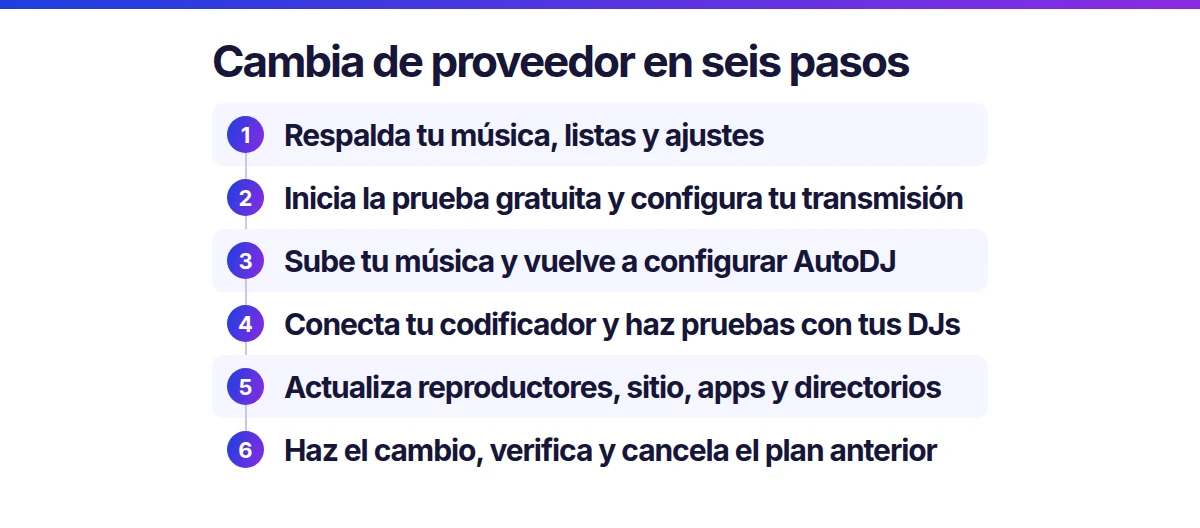
Los seis pasos
- Haz una copia de seguridad de tu música, tus listas de reproducción y tu configuración.
- Inicia una prueba gratuita de CastHost y configura tu nueva transmisión.
- Sube tu música y vuelve a configurar AutoDJ.
- Conecta tu codificador y haz pruebas con tus DJs.
- Actualiza los enlaces en tus reproductores, tu sitio web, tus apps y los directorios.
- Haz el cambio y cancela el plan anterior cuando hayas comprobado que todo funciona.
Haz un respaldo de tu estación antes de migrar
Hazlo mientras aún tienes acceso completo al panel de control de tu proveedor actual. Algunos proveedores borran los archivos poco después de que termina el plan.
| Qué guardar | Cómo guardarlo | Para qué lo necesitas |
|---|---|---|
| Música, jingles e identificaciones de la estación | Descarga los archivos originales | Los subirás a tu nuevo AutoDJ |
| Listas de reproducción y reglas de rotación | Expórtalas si tu panel lo permite o toma capturas de pantalla | Tendrás que volver a configurarlas en CastHost |
| Programación | Toma una captura o anota los horarios y la zona horaria | Así tus programas y listas empezarán a la hora prevista |
| Cuentas de DJ | Enumera a tus DJs y anota qué acceso necesita cada uno | Cada DJ recibirá nuevos datos de conexión |
| Configuración del codificador | Anota el formato, la tasa de bits y la frecuencia de muestreo | Así conservarás el mismo sonido después del cambio |
| Todos tus enlaces de escucha | Copia la URL directa de transmisión, los enlaces a archivos .pls o .m3u y cualquier enlace HTTPS | Tendrás que reemplazar cada enlace |
| Dónde aparece cada enlace | Anota el reproductor de tu sitio, las apps, TuneIn y otros directorios, y los perfiles en redes sociales | Esa lista te servirá para revisar dónde falta actualizar el enlace |
Quizá hayas compartido el enlace en más lugares de los que recuerdas. Revisa las publicaciones antiguas, tu app, los sitios de colaboradores y los directorios donde registraste tu estación hace años. Anótalos ahora para que no se te pase ninguno.
Configura y prueba tu nueva transmisión
Regístrate para la prueba gratuita de 7 días. Incluye capacidad para 50 oyentes, transmisión a 128 kbps, 512 MB de almacenamiento y AutoDJ. No necesitas tarjeta de crédito. Si pasas a un plan de pago, tu estación conserva su URL de transmisión y toda la configuración que hayas hecho durante la prueba.
Elige Shoutcast o Icecast
En los planes de pago puedes elegir cualquiera de los dos. Si ya usas uno, lo más sencillo suele ser seguir con él porque tus reproductores y tu codificador ya funcionan con ese tipo de servidor. Si tienes dudas, consulta nuestra guía sobre las diferencias entre Shoutcast y Icecast.
El tipo de servidor determina cómo se forma el enlace que tendrás que actualizar.
- Icecast usa un punto de montaje. Tu enlace de escucha se verá como
https://yourserver:port/live. La documentación de Icecast explica cómo funcionan los puntos de montaje. - Shoutcast v2 puede alojar varias transmisiones en un mismo servidor, cada una con su propio identificador. Por eso es común que los enlaces terminen en algo como
/stream/1/. - Shoutcast v1, la versión anterior, suele usar un puerto por transmisión.
Tu nuevo enlace será distinto al anterior. Actualízalo en todos los lugares donde lo compartiste.
Sube tu música y vuelve a configurar AutoDJ
Sube tu música desde el panel de control. Si tienes muchos archivos, usa SFTP para subirlos en lote. Nuestra guía sobre cómo subir música a tu servidor AutoDJ explica los dos métodos. Usa tus notas y capturas para reconstruir las listas de reproducción, la rotación y la programación. Comprueba que la zona horaria sea la misma que antes para que el programa de la mañana salga a la hora de siempre.
La guía de inicio rápido de AutoDJ explica cada ajuste.
Si tu biblioteca ocupa más de los 512 MB de la prueba, sube unos cuantos archivos para probar y agrega el resto cuando pases a un plan de pago.
Vuelve a conectar tu codificador y a tus DJs
En el panel de control de la nueva estación encontrarás la dirección del servidor, el puerto, la contraseña y el punto de montaje o el identificador de la transmisión. Guarda esos datos en un perfil nuevo en tu codificador. La mayoría de los codificadores admiten varios perfiles. Conserva el perfil anterior por si necesitas volver rápido a tu otro servidor.
Envía a cada DJ que transmite en vivo sus nuevos datos de conexión y pídele que haga una transmisión corta de prueba. Prueba el paso de AutoDJ al DJ en vivo y comprueba que AutoDJ se reanude cuando termine. Nuestra guía para pasar de AutoDJ a una transmisión en vivo explica cómo funciona.
La guía rápida del codificador, la guía para transmitir en vivo con Shoutcast o Icecast y la de configuración de BUTT te explican los ajustes paso a paso. BUTT es gratis y puedes descargarlo de su sitio oficial.
Escucha la transmisión como lo haría tu audiencia
Antes de cambiar los enlaces públicos, prueba la nueva transmisión con los mismos dispositivos y reproductores que usan tus oyentes.
- Abre el nuevo enlace en un navegador en tu computadora y en tu celular.
- Comprueba que aparezcan bien los títulos de las canciones.
- Pon el nuevo enlace en una página de prueba con tu reproductor y verifica que funcione por HTTPS.
- Déjalo sonar una o dos horas para comprobar que AutoDJ respete la rotación que configuraste.
Actualiza los enlaces que usan tus oyentes
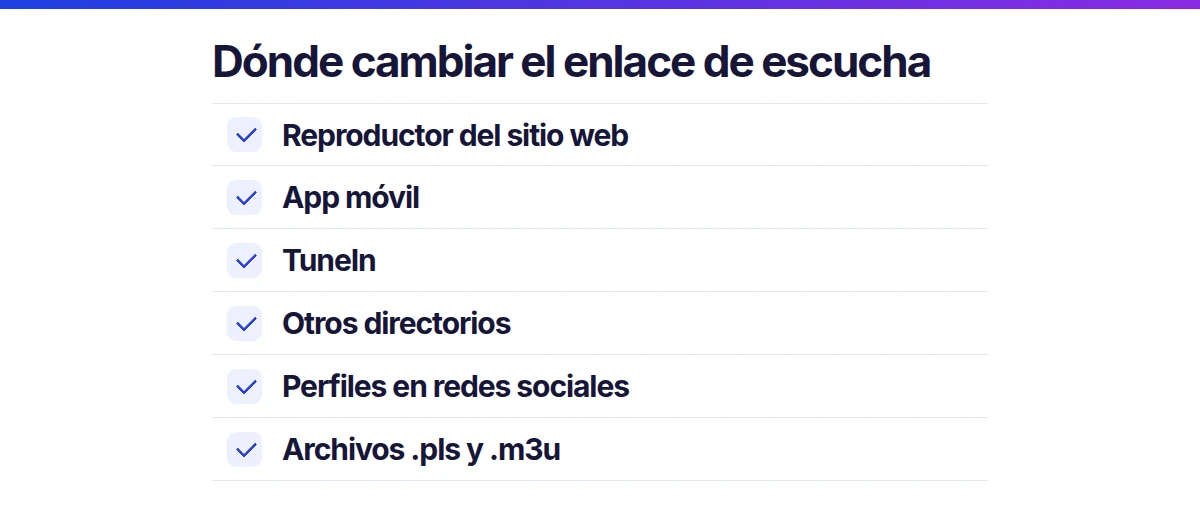
Al cambiar de hosting de radio online, usa la lista que preparaste para actualizar cada enlace. Empieza por los lugares donde más te escuchan, que suelen ser el reproductor de tu sitio y TuneIn.
| Dónde | Qué actualizar |
|---|---|
| Reproductor de tu sitio web | Sustituye la URL de transmisión anterior por tu nuevo enlace HTTPS. Si todavía no tienes uno, nuestro reproductor de radio gratuito para tu sitio funciona con Shoutcast e Icecast. |
| App móvil | Actualiza la URL de transmisión en la configuración de la app o pídele el cambio a quien la desarrolló. |
| TuneIn | Solicita el cambio desde las herramientas de TuneIn para estaciones. Su página de ayuda explica los pasos. El cambio puede tardar varios días en aparecer. |
| Otros directorios | Inicia sesión en cada directorio donde figure tu estación y edita el enlace. Si no encuentras la opción, comunícate con el directorio. Nuestra lista de directorios de radio por internet puede ayudarte a recordar dónde diste de alta tu estación. |
| Redes sociales y publicaciones antiguas | Actualiza los enlaces de «escucha en vivo» en tu biografía y en las publicaciones fijadas. |
| Archivos .pls o .m3u | Si ofreces archivos de listas de reproducción para descargar, reemplázalos por las versiones nuevas. |
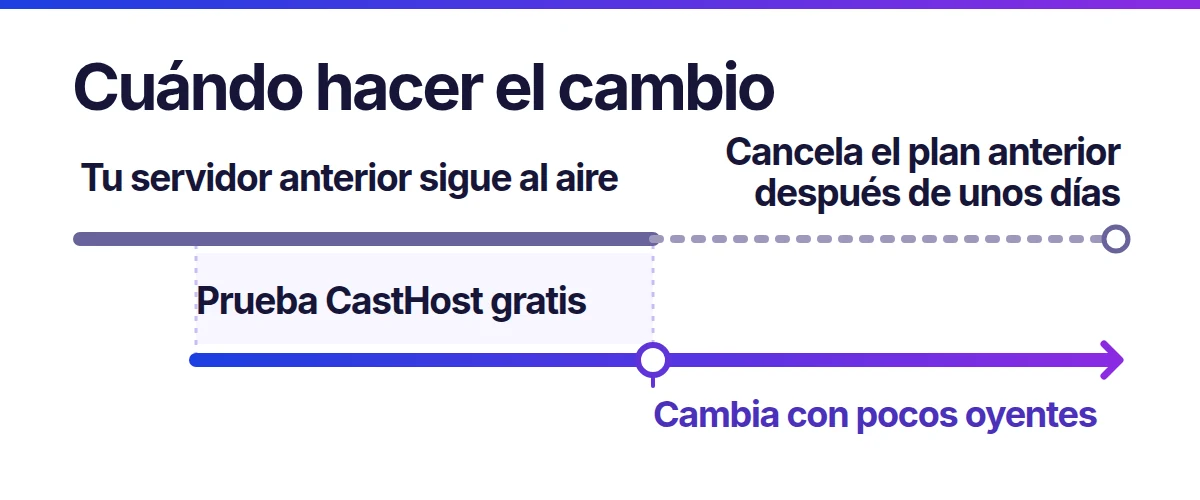
Mantén activo tu plan anterior mientras cambias los enlaces. Algunos directorios tardan días en actualizarse. Mientras el plan siga activo, quienes tengan guardada la URL anterior o aún no hayan visto el cambio podrán seguir escuchándote.
Todos los planes de CastHost incluyen un enlace de transmisión HTTPS. La mayoría de los sitios y navegadores actuales lo necesitan para que funcionen los reproductores integrados. Si necesitas un enlace HTTPS para una transmisión alojada con otro proveedor, puedes usar nuestro servicio de URL de transmisión segura.
Haz el cambio y comprueba que todo funcione
Cuando hayas probado la nueva transmisión y actualizado los enlaces principales, empieza a transmitir desde CastHost.
- Elige un momento con poca audiencia, como a última hora de la noche o entre programas.
- Conecta tu codificador principal a CastHost o pon en marcha ahí tu programación de AutoDJ.
- Escucha de inmediato la transmisión en el nuevo enlace. Revisa también el reproductor de tu sitio y uno o dos directorios.
Habrá una pausa breve mientras tu codificador se desconecta del servidor anterior y se conecta al nuevo. Por eso conviene hacer el cambio cuando tengas pocos oyentes.
Si puedes, deja activo el plan anterior unos días más. Aprovecha ese tiempo para revisar los enlaces, la audiencia y tus archivos.
- Revisa las estadísticas de audiencia en CastHost para confirmar que tus oyentes están llegando a la nueva transmisión.
- Confirma que TuneIn y los demás directorios muestren el nuevo enlace.
- Descarga cualquier archivo que todavía quieras conservar del proveedor anterior.
Cuando todo funcione y tengas tus archivos, cancela el plan anterior.
Preguntas frecuentes: cómo migrar tu radio online a CastHost
¿Puedo migrar mi estación Shoutcast o Icecast a CastHost?
Sí. Ofrecemos Shoutcast e Icecast, con AutoDJ y transmisión en vivo en todos los planes. Puedes probar todo durante 7 días gratis antes de dirigir a tus oyentes a la nueva transmisión.
¿Me pueden ayudar a migrar mi estación?
Sí. Podemos ayudarte a configurar la transmisión, conectar tu codificador, subir la música y reconstruir tus listas de reproducción. Pide ayuda al registrarte o abre un ticket de soporte y revisamos qué necesitas.
¿Puedo cambiar de proveedor sin interrumpir mi transmisión?
Puedes preparar y probar la nueva transmisión mientras la anterior sigue al aire. Habrá una pausa breve cuando tu codificador pase de un servidor al otro. Haz ese cambio cuando tengas poca audiencia.
¿Puedo conservar mi URL de transmisión actual?
Tu enlace anterior seguirá funcionando mientras tengas activo el plan con tu proveedor actual. Tu transmisión en CastHost tendrá su propia URL. Actualiza tu reproductor y los directorios con el nuevo enlace. Cuando tus oyentes ya estén usando la nueva transmisión, puedes cancelar el plan anterior.
¿Pueden transferir mi música, mis listas de AutoDJ y mi programación?
Sí, podemos ayudarte. Primero descarga tu música del proveedor anterior. Luego podemos ayudarte a subirla a CastHost y volver a configurar tus listas y horarios.
¿Qué debo descargar de mi proveedor anterior antes de cancelar?
Descarga la música, los jingles, las identificaciones de tu estación y las listas de reproducción que hayas podido exportar. Guarda también capturas de tus horarios y de la configuración, y una lista de los lugares donde compartiste el enlace de transmisión. Hazlo antes de que termine el plan porque algunos proveedores borran los archivos enseguida.
¿Cómo puedo cambiar la URL de transmisión en TuneIn y otros directorios?
Cada directorio tiene su propio proceso. En TuneIn, usa las herramientas de ayuda para estaciones. En la mayoría de los demás directorios puedes iniciar sesión y editar la ficha de tu estación. Algunos tardan varios días en mostrar el nuevo enlace, por lo que conviene mantener activo el plan anterior hasta entonces.
¿Se conserva mi configuración cuando termina la prueba?
Sí. Cuando pasas de la prueba gratuita a un plan de pago, tu estación conserva su URL de transmisión y la configuración que ya hiciste, incluidas tu música y tus listas de reproducción.
¿Cuándo puedo cancelar mi plan de hosting anterior?
Cuando lleves unos días usando CastHost como transmisión principal, tus reproductores y directorios principales muestren el nuevo enlace y hayas descargado todo lo que necesitas. Mantener el plan anterior un poco más te da margen para resolver cualquier pendiente.
Artículos relacionados

 Inicio